Vérification d’entreprise Meta : le guide en clair
L’article d’aide Meta « About business verification in Meta Business Suite » ne s’affiche qu’avec JavaScript. Le voici en clair, avec les pages de Meta sur les étapes, le statut et les refus, d’après le centre d’aide de Meta lu le 9 octobre 2026.
Dans cet article · 8 parties
- Qu’est-ce que la vérification d’entreprise dans Meta Business Suite ?
- Quand dois-tu vérifier ton entreprise ?
- De quoi as-tu besoin avant de commencer ?
- Comment vérifier ton entreprise, étape par étape ?
- Quels documents Meta demande-t-il ?
- Où voir le statut de la vérification, et combien de temps faut-il ?
- Pourquoi Meta refuse-t-il une vérification d’entreprise ?
- Que fait Adwize ici, et que ne fait-il pas ?
La vérification d’entreprise dans Meta Business Suite confirme que ton portefeuille business appartient à une entreprise réelle et déclarée, et que tu as le droit de la représenter. Elle se lance dans le Centre de sécurité, où tu vois soit Start verification, soit Ineligible for verification. Il te faut le contrôle total du portefeuille. Tu saisis la raison sociale, l’adresse, le téléphone et le site web de l’entreprise, qui doit s’ouvrir en HTTPS. Si Meta ne trouve aucune fiche correspondante, il peut demander des documents officiels comme un extrait d’immatriculation ou des statuts. Tu confirmes ensuite ton lien avec l’entreprise par e-mail, téléphone, SMS, WhatsApp ou vérification de domaine. La décision peut prendre jusqu’à 14 jours ouvrés. La vérification peut ouvrir des fonctions comme une hausse plus rapide du plafond de dépense quotidien, l’accès avancé pour les développeurs ou le statut de partenaire Meta. Ce n’est pas Meta Verified et elle ne donne aucun badge.
L’essentiel
- La vérification prouve que ton portefeuille appartient à une entreprise déclarée et que tu peux la représenter.
- Va dans le Centre de sécurité : tu vois Start verification, ou Ineligible for verification.
- Il te faut le contrôle total du portefeuille, des infos légales exactes et un site en HTTPS.
- La décision peut prendre jusqu’à 14 jours ouvrés. Ce n’est pas Meta Verified et il n’y a pas de badge.
- Adwize ne vérifie pas ton entreprise à ta place : tu le fais dans Meta, puis Adwize travaille dans ton compte.
Qu’est-ce que la vérification d’entreprise dans Meta Business Suite ?
C’est le contrôle par lequel Meta s’assure que ton portefeuille business, l’endroit qui regroupe tes Pages, comptes Instagram et Threads, comptes publicitaires et catalogues, appartient à une entreprise ou une organisation légitime. Meta te demande de prouver deux choses : que l’entreprise existe légalement, et que tu es habilité à la représenter.
Pour le premier point, l’entreprise doit être déclarée auprès des autorités locales et avoir un numéro de téléphone ou une adresse postale officiels. Pour le second, tu dois pouvoir recevoir un code envoyé au téléphone ou à l’e-mail de l’entreprise, ou vérifier le domaine de ton portefeuille.
Ne la confonds pas avec Meta Verified pour les entreprises. Meta précise que vérifier ton entreprise dans Meta Business Suite est autre chose et ne donne pas de badge. Notre guide de Meta Business Suite montre où se trouvent portefeuilles et Centre de sécurité.
Quand dois-tu vérifier ton entreprise ?
Toutes les entreprises n’en ont pas besoin, et toutes ne peuvent pas le faire. Ouvre le Centre de sécurité de Meta Business Suite : tu y vois soit Start verification, soit Ineligible for verification. Selon la fonction visée, Meta peut aussi t’écrire ou te notifier depuis une autre plateforme, comme Commerce Manager, pour vérifier là-bas.
Meta cite des cas courants, sans prétendre être exhaustif. Certains annonceurs peuvent relever plus vite leur plafond de dépense quotidien une fois vérifiés. Les développeurs en ont besoin pour l’accès avancé à toute autorisation. Elle est obligatoire pour devenir partenaire Meta badgé, pour entrer dans le News Page Index et pour certaines fonctions de la plateforme WhatsApp Business.
Les entreprises qui ont une large audience aux États-Unis, ou qui y diffusent des pubs à caractère social, électoral ou politique, doivent vérifier et revendiquer leur Page. Les agences basées en Chine doivent vérifier pour accéder aux comptes partagés avec leur portefeuille. Les annonceurs de services financiers ont leurs propres exigences, vues dans notre page sur les pubs Meta de services financiers.
De quoi as-tu besoin avant de commencer ?
Deux conditions passent d’abord. Ton portefeuille business doit être éligible à la vérification, et tu dois en avoir le contrôle total, le niveau d’autorisation le plus élevé, qui permet de gérer tous les réglages. Si tu n’arrives pas du tout à ouvrir le Centre de sécurité, Meta indique que tu n’as peut-être pas le contrôle total.
Prépare tes informations légales : raison sociale exacte, adresse, téléphone et site web de l’entreprise. Elles doivent correspondre exactement à l’entité déclarée. Ton site doit s’ouvrir et être conforme HTTPS, c’est-à-dire que son adresse commence par https://.
Il existe un raccourci. Si tu paies tes pubs par facturation mensuelle, Meta indique que tu n’as pas à fournir de documents : tu remplis le formulaire avec les informations de ta ligne de crédit. Si l’option n’apparaît pas, vérifie que la ligne de crédit appartient bien au portefeuille que tu vérifies, et n’est pas partagée par une autre entreprise.
Comment vérifier ton entreprise, étape par étape ?
Sur un navigateur d’ordinateur, va dans le Centre de sécurité de Meta Business Suite et clique sur Start verification. Saisis les informations de l’entreprise : raison sociale, adresse, téléphone et site web. Confirme-les ensuite face aux fiches que Meta propose. Choisis enfin comment confirmer ton lien avec l’entreprise, confirme-le et clique sur Done.
Les méthodes de confirmation citées par Meta sont l’e-mail, le téléphone, le SMS, le message WhatsApp et la vérification de domaine. Celle-ci prouve que le site t’appartient grâce à une balise meta ou un enregistrement DNS. Notre guide de la vérification de domaine Meta la détaille.
Après Done, Meta affiche que ta demande a bien été reçue. Garde tes informations stables : Meta précise que si tu modifies ensuite les informations de l’entreprise, il faut refaire la vérification.
| Étape | Ce que Meta demande |
|---|---|
| Accès | Contrôle total d’un portefeuille éligible |
| Informations | Raison sociale, adresse, téléphone, site en HTTPS |
| Aucune fiche trouvée | Documents officiels, comme un extrait d’immatriculation |
| Lien avec l’entreprise | E-mail, téléphone, SMS, WhatsApp ou domaine |
| Décision | Jusqu’à 14 jours ouvrés, avec notification |
| Facturation mensuelle | Infos de ligne de crédit au lieu de documents |
- Ouvre le Centre de sécurité, clique sur Start verification
- Saisis raison sociale, adresse, téléphone, site
- Confirme les infos, ou envoie des documents
- Choisis e-mail, téléphone, SMS, WhatsApp ou domaine
- Confirme le lien et clique sur Done
Quels documents Meta demande-t-il ?
Les étapes de Meta ne parlent de documents que s’il ne trouve aucune fiche correspondant aux informations saisies. Dans ce cas, tu peux choisir My business isn’t listed ou None of these match. Meta peut alors te demander d’envoyer des documents officiels, comme un extrait d’immatriculation ou des statuts, pour confirmer ce que tu as saisi.
Les documents doivent appuyer exactement les informations légales que tu as tapées. Un nom commercial dans le formulaire et une raison sociale différente sur le justificatif, c’est le genre d’écart qui ralentit un examen.
Exemple. Un studio vend sous le nom « Atelier Nordlys » mais est immatriculé « Nordlys Création SAS ». Il saisit la raison sociale, l’adresse du siège et son téléphone officiel, puis envoie son extrait Kbis si Meta ne trouve aucune fiche.
Où voir le statut de la vérification, et combien de temps faut-il ?
Les personnes qui ont le contrôle total du portefeuille voient le statut dans le Centre de sécurité, une section des Paramètres de Meta Business Suite. Si tu as lancé la vérification depuis une autre plateforme, comme Commerce Manager, et que le statut n’apparaît pas dans le Centre de sécurité, regarde sur cette plateforme.
Meta indique qu’une décision peut prendre jusqu’à 14 jours ouvrés, et tu reçois une notification à la fin de l’examen. Si on te confirme que ton entreprise est vérifiée, il n’y a rien d’autre à faire.
Anticipe ce délai. Si la vérification est la seule chose entre toi et une fonction, comme un plafond de dépense plus haut, lance-la bien avant d’en avoir besoin.
Pourquoi Meta refuse-t-il une vérification d’entreprise ?
Meta pèse plusieurs critères, et sa page sur les refus cite quatre raisons. Fournir, ou être soupçonné de fournir, des informations fausses ou trompeuses. Tenter de revendiquer ou de vérifier un portefeuille qui n’est pas à toi ou que tu ne peux pas représenter. Chercher à contourner l’examen. Et un site qui ne s’ouvre pas, n’est pas en HTTPS ou mène à une erreur.
La dernière raison est la plus facile à corriger toi-même. Ouvre ton site depuis une fenêtre privée, vérifie qu’il commence par https:// et clique sur tes liens principaux avant de soumettre à nouveau.
Si ta demande a été refusée, Meta indique que tu peux peut-être faire appel. Regarde le Centre de sécurité, ou la plateforme où tu as commencé, pour voir ton statut et tes options. Meta prévient aussi que des informations trompeuses peuvent lui faire retirer un statut vérifié ou prendre d’autres mesures sur le compte.
- Infos fausses ou trompeuses
- = refus
- Portefeuille que tu ne peux pas représenter
- = refus
- Site hors ligne, sans HTTPS ou lien cassé
- = refus
- Demande refusée
- = appel parfois possible
Que fait Adwize ici, et que ne fait-il pas ?
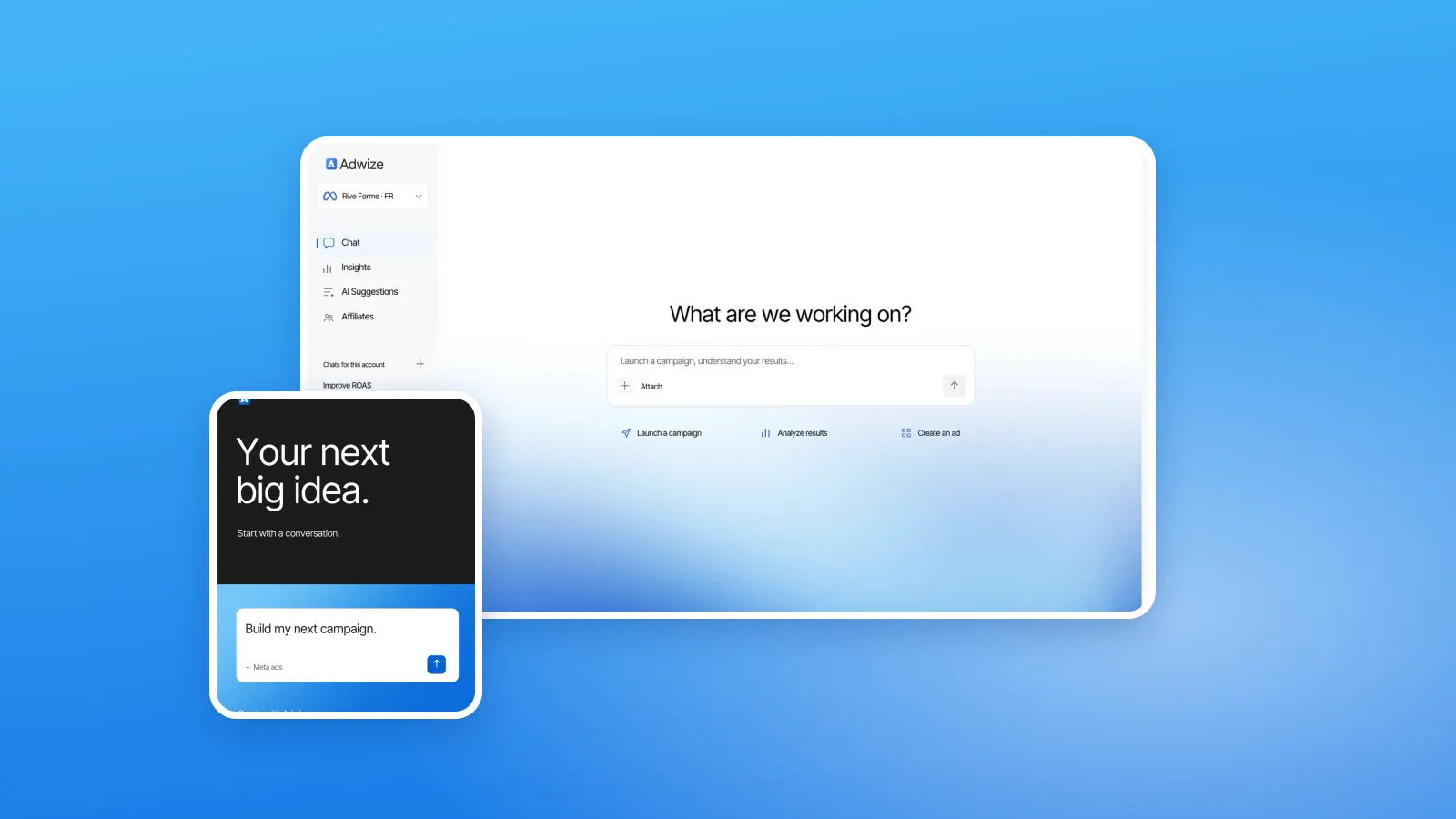
Adwize ne vérifie pas ton entreprise, n’envoie pas de documents et ne contacte pas Meta à ta place. La vérification se fait dans ton propre Meta Business Suite, par une personne qui a le contrôle total du portefeuille. Adwize travaille ensuite dans ton compte publicitaire, avec les accès que tu lui donnes. Voir la page Lancer.
Une fois ton compte prêt, Adwize prépare tes campagnes en clair, attend ton accord avant de lancer, modifier ou dépenser quoi que ce soit, et lit les résultats chaque jour. Voir la page Optimiser.
Adwize ne fonctionne qu’avec les pubs Meta, sur Facebook et Instagram, avec les mêmes règles et limites que le Gestionnaire de publicités.
Questions fréquentes
La vérification d’entreprise donne-t-elle un badge bleu ?
Non. Meta indique que vérifier ton entreprise dans Meta Business Suite est différent de Meta Verified pour les entreprises et ne donne pas de badge.
Combien de temps prend la vérification d’entreprise Meta ?
Meta indique qu’une décision peut prendre jusqu’à 14 jours ouvrés. Tu reçois une notification à la fin de l’examen, et tu peux suivre le statut dans le Centre de sécurité.
Que faire si le Centre de sécurité affiche Ineligible for verification ?
Tu n’as alors pas à faire la vérification dans le Centre de sécurité. Si une fonction l’exige quand même, Meta peut t’écrire ou te notifier depuis une autre plateforme avec les instructions.
Quels documents prouvent mon entreprise à Meta ?
Si aucune fiche ne correspond à tes informations, Meta peut demander des documents officiels comme un extrait d’immatriculation ou des statuts. Les annonceurs en facturation mensuelle peuvent utiliser leur ligne de crédit à la place.
Adwize peut-il vérifier mon entreprise à ma place ?
Non. La vérification se fait dans ton propre Meta Business Suite par une personne qui a le contrôle total. Adwize n’envoie pas de documents et ne contacte pas Meta à ta place ; il travaille dans ton compte une fois l’accès donné.
Sources
- Pages d’aide Meta Business, About business verification in Meta Business SuiteConsultée le 09/10/2026
- Pages d’aide Meta Business, How to verify your business in Meta Business SuiteConsultée le 09/10/2026
- Pages d’aide Meta Business, Where do I find my business verification status in Meta Business Suite?Consultée le 09/10/2026
- Pages d’aide Meta Business, Why was my business verification submission rejected in Meta Business Suite’s Security Center?Consultée le 09/10/2026